samacharsecretary.com

अब बिना ऐप के भी सुरक्षित रखें पेन ड्राइव, पासवर्ड लगाने का आसान ट्रिक
नई दिल्ली स्मार्टफोन गुम होने या चोरी होने पर उसका डाटा एंड्रॉयड डिवाइस मैनेजर का इस्तेमाल कर रिमोट एक्सेस से डिलीट कर सकते हैं मगर पेन ड्राइव खो जाए तब क्या करेंगे। ऐसी समस्या से बचने के लिए आप सॉफ्टवेयर डाउनलोड कर पेन ड्राइव पर पासवर्ड सेट कर देते हैं। मगर क्या आपको पता है कि पेन ड्राइव पर बिना सॉफ्टवेयर के भी पासवर्ड लगाया जा सकता है। वहीं स्मार्टफोन में भी बिना एप के अपने निजी फोल्डर ओर फोटो को छिपा सकते हैं। आइए जानते हैं इसके बारे में… पेन ड्राइव पर पासवर्ड सेट करना बहुत ही आसान है। पासवर्ड सेट करने के लिए कंप्यूटर या लैपटॉप में दिए गए ‘स्टार्ट’ पर क्लिक करें। इसके बाद  ‘कंप्यूटर पैनल’ में जाएं। यहां दाईं तरफ ऊपर की ओर ‘व्यू बाई’ लिखा मिलेगा, उस पर क्लिक करके ‘लार्ज आइकन’ का चुनाव करें। इसके बाद बिट लाकर ड्राइवइन्क्रिप्सन पर क्लिक करें। नई स्क्रीन खुलने के बाद उसमें कंप्यूटर से जुड़ी हुई ड्राइव दिखाई देंगी। इसमें ‘पेन ड्राइव’ का विकल्प भी होगा जिसके सामने  बिट लाकर लिखा मिलेगा, उस पर क्लिक करें। ऐसा करने से नई विंडो स्क्रीन खुलेगी, जिसमें पेन ड्राइव के लिए पासवर्ड टाइप करना होगा। इसके बाद उस स्क्रीन पर ‘नेक्स्ट’ का विकल्प दिखाई देगा, उस पर क्लिक कर दें और आगे बढ़ें। अब स्क्रीन पर दो विकल्प आएंगे जिसमें से ऊपर की ओर सेव दी पासवर्ड लिखा मिलेगा उसे चुनें। इस प्रक्रिया के बाद यूजर की पेन ड्राइव आसानी से सुरक्षित हो जाएगी। बिना सॉफ्टवेयर के छिपाएं फोन के फोल्डर स्मार्टफोन में जितने एप होते हैं, उनकी संख्या शायद ही किसी यूजर को पता हो। फोन हैंग होने की असली वजह ज्यादा एप होना भी है। अगर आपके फोन में भी ऐसा ही है तो अपने फोन में से एक एप्लीकेशन एप लॉकर या फोल्डर लॉकर  डिलीट कर दें क्योंकि यूजर बिना ‘एप लॉकर’ से भी निजी फोल्डर फोन में छिपा सकते हैं। इसके लिए फोन के एप मेन्यू में जाएं। वहां दिए गए ‘फाइल मैनेजर’ पर क्लिक करके उसके अंदर जाएं। यहां आप एसडी कार्ड और इंटरनल मेमोरी का भी चयन कर सकते हैं, जहां पर अपनी फाइलों को छिपाना चाहते हैं। मेमोरी का चयन करने के बाद फोल्डर बनाएं। फोल्डर बनाने के लिए ऊपर दाईं ओर दिए गए तीन बिन्दुओं वाले ‘सेटिंग’ के आइकन पर क्लिक करें। इसके बाद एक नई विंडो खुलेगी जिस पर ‘न्यू फोल्डर’ लिखा होगा उस पर क्लिक करते ही नया फोल्डर बन जाएगा और उस पर नाम देने का विकल्प आएगा। ध्यान रहे कि फोल्डर का नाम देने से पहले पहले डॉट (.) अवश्य लगा दें। इसके बाद ‘ओके’ का विकल्प दबाएं। फोल्डर बनाते ही वह छिप जाएगा। फोल्डर को दोबारा देखने के लिए फोल्डर बनाने वाली जगह पर जाएं और वहां ऊपर की तरफ दिए गए ‘सेटिंग’ में जाकर शो हिडन फाइलका चुनाव करें। काम होने के बाद फोल्डर को दोबारा छिपाने के लिए  सेटिंग में दिए गए  हाईडहिडन फाइल पर क्लिक करना होगा।  
Pen Drive के दो छेद सिर्फ डिजाइन नहीं! जानकर कहेंगे – इतना आसान ट्रिक पता ही नहीं था

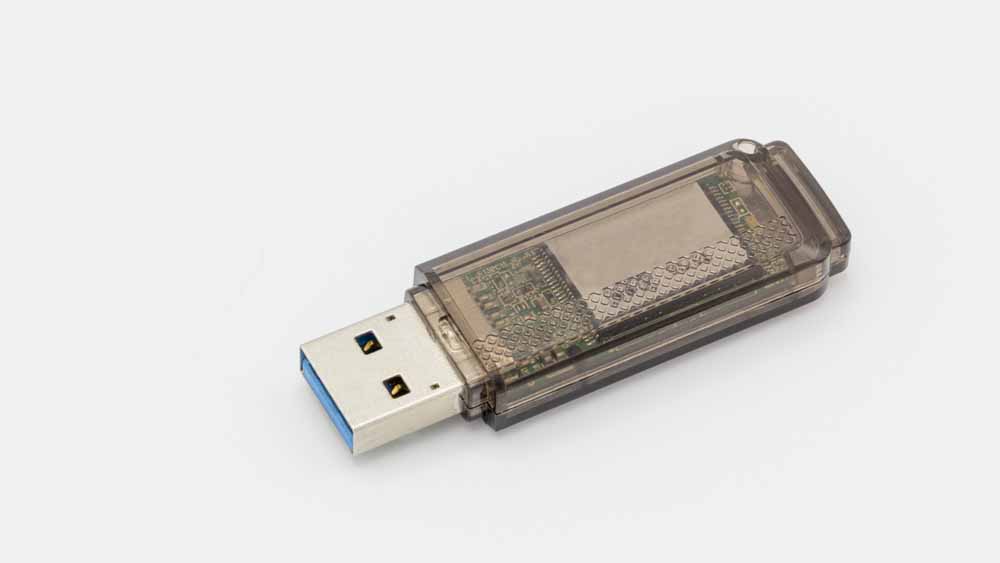
क्या आपने कभी पेन ड्राइव को गौर से देखा है? हर पेन ड्राइव के आगे वाले मेटल पार्ट पर दो चौकोर छेद होते हैं। ज्यादातर लोग इसे सिर्फ पेन ड्राइव के डिजाइन से ज्यादा कुछ नहीं मानते और नजरअंदाज कर देते हैं। हालांकि गौर करने वाली बात है कि टेक्नोलॉजी की दुनिया में कुछ भी फिजूल में नहीं बनाया जाता। यही वजह है कि हर पेन ड्राइव पर दिखने वाले दो छेद, उसके सही ढंग से काम करने की वजह से जुड़े हैं। आज आपको इनका मकसद समझाएंगे ताकि अगली बार आप जब भी पेन ड्राइव का यूज करें, तो उसे बेहतर तरीके से इस्तेमाल कर पाएं। सही दिशा बताने के लिए जरूरी लोग कई बार पेन ड्राइव लगाते हुए समझ नहीं पाते कि उसे किस तरफ से फिट करना है। ऐसे में पेन ड्राइव पर बने दो चौकोर छेद काम आते हैं। इनकी मदद से आप समझ सकते हैं कि पेन ड्राइव किस तफर से सीधी है और किस तरफ से उल्टी। आमतौर पर जिस तरफ ये पेन ड्राइव के छेद खुले होते हैं और उनके आर-पार दिखाई दे रहा होता है, वही हिस्सा ऊपर की ओर रहता है। इससे पोर्ट मेें ड्राइव उल्टा लगाने से उसके खराब होने का जोखिम नहीं रहता। मजबूत पकड़ के लिए जब आप पेन ड्राइव को पोर्ट में लगाते हैं, तो पेन ड्राइव के उन दो चौकोर छेदों में मेटल के दो उभार घुस जाते हैं। इससे आपकी पेन ड्राइव को पोर्ट में ढीली नहीं रहती और उसके मेटल पॉइंट सिस्टम के पॉइंट्स से सही तरीके से मैच कर पाते हैं। ऐसे में यह दो छेद आपके ड्राइव के सही तरह से फिट होने और काम करने के लिए लिहाज से भी जरूरी होते हैं। डेटा ट्रांसफर के लिए जरूरी पेन ड्राइव पर मौजूद दो चौकोर छेद डेटा ट्रांसफर को सही तरीके से पूरा होने में मदद करते हैं। इनकी मदद से आपकी पेन ड्राइव के कनेक्टर्स पीसी या उस सिस्टम से सही तरीके से अटैच हो पाते हैं, जिसमें डेटा भेजना या रिसीव करना होगा। ये छेद पेन ड्राइव को स्थिर भी बनाए रखते हैं और इससे आप आसानी से डेटा ट्रांसफर कर पाते हैं। अगर पेन ड्राइव के पॉइंट ठीक से सिस्टम से कनेक्ट न हों, तो आप डेटा को ट्रांसफर नहीं कर पाएंगे। एक स्टैंडर्ड के तौर पर जरूरी USB का डिजाइन 'USB-IF' जो कि एक ग्लोबल संस्था है, द्वारा तय किया जाता है। दुनिया भर की कंपनियां इसी स्टैंडर्ड को मानती हैं ताकि किसी भी कंपनी की पेन ड्राइव किसी भी कंप्यूटर के पोर्ट में आसानी से फिट हो सके। यह एक ग्लोबल स्टैंडर्ड की तरह काम करता है। यही वजह है कि ये दो चौकोर छेद आपको हर यूएसबी पेन ड्राइव पर जरूर मिल जाएंगे। पेन ड्राइव की अपनी मजबूती के लिए पेन ड्राइव के अंदर मौजूद प्लास्टिक के हिस्से को मेटल के खोल के साथ मजबूती से जोड़ने के लिए ये छेद एक 'एंकर' का काम करते हैं। साथ ही, बहुत मामूली स्तर पर ये गर्म होने वाली चिप के लिए दबाव कम करने में भी मदद करते हैं। इस तरह से हर पेन ड्राइव पर दिखने वाले चौकोर छेद आपकी पेन ड्राइव की मजबूती के लिए भी जरूरी होते हैं।